グアム旅行が決まると、
「グアムに入国するには何が必要?」
「G-CNMI ETAって申請しないといけないの?」
「税関申告も必要?」
「子どもの分も申請するの?」
と、いろいろ気になりますよね。
私も2026年に、5歳の娘とグアムへ行くために入国手続きをしました。
実際に準備してみて、グアム入国前に確認しておきたいものは、大きく分けて次の3つです。
- パスポート
- G-CNMI ETA
- Guam Electronic Declaration Form(電子税関申告)
中でも私が一番迷ったのが、G-CNMI ETAの写真アップロードでした。
日本語表示で手続きをしたところ、写真をアップロードした後の操作が分かりにくく、何度もやり直すことに。
この記事では、実際にG-CNMI ETAを申請した経験をもとに、グアム入国に必要なものから、G-CNMI ETAの申請方法、写真アップロードで迷ったポイント、電子税関申告までまとめています。
これからグアム旅行へ行く方の参考になれば嬉しいです。
グアム入国に必要なものは3つ
まず、グアム旅行前に準備しておきたいものを簡単にまとめます。
① パスポート
グアムへ入国するにはパスポートが必要です。
旅行前に、有効期限などを確認しておきましょう。
② G-CNMI ETA
G-CNMI Visa Waiver Programを利用してグアムへ渡航する場合、G-CNMI ETAの申請・認証が必要です。
G-CNMI ETAは、グアム・北マリアナ諸島向けの電子渡航認証です。
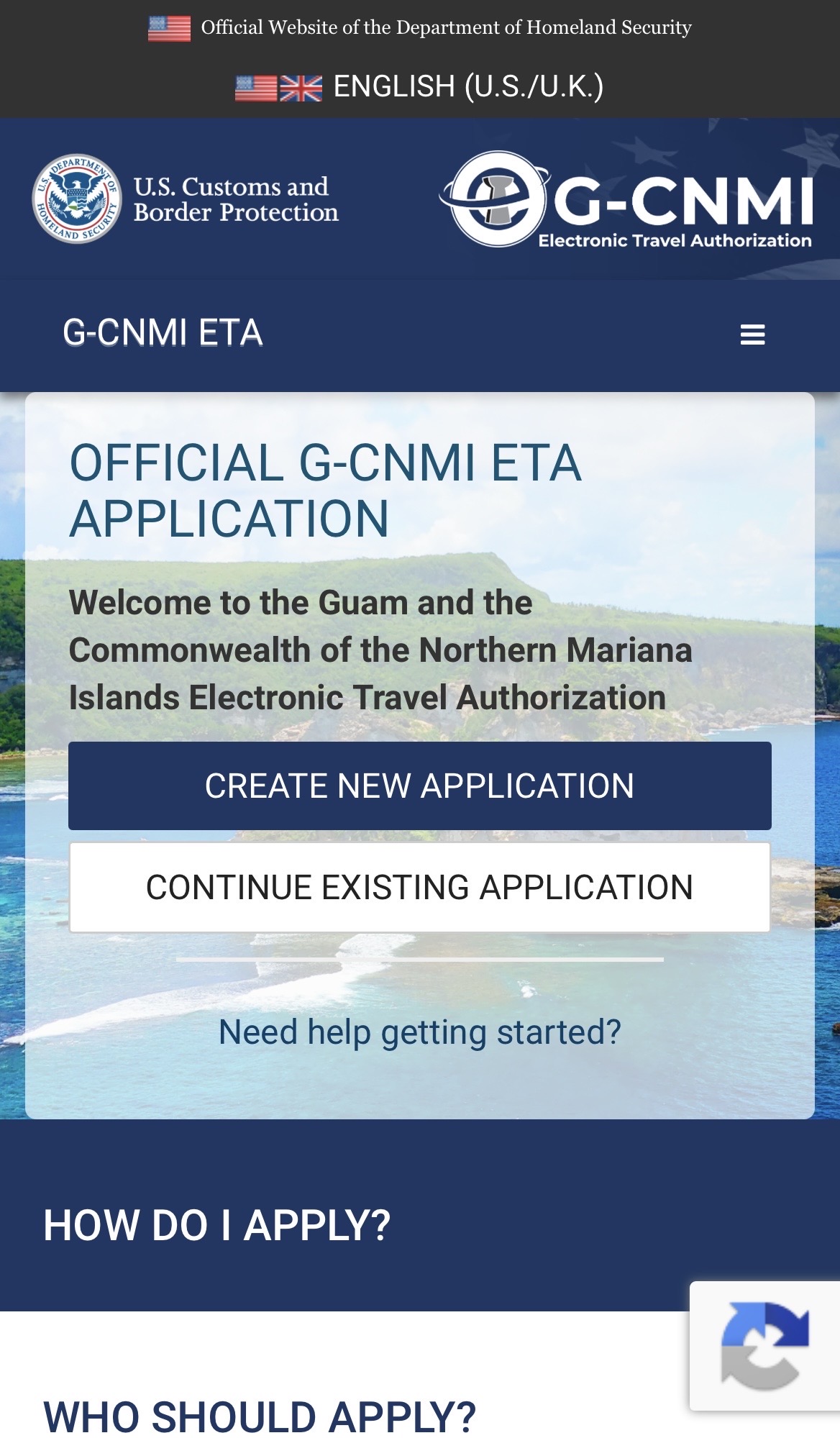
https://g-cnmi-eta.cbp.dhs.gov/?utm_source=chatgpt.com
③ Guam Electronic Declaration Form(電子税関申告)
グアム到着時には、電子税関申告も必要です。
こちらはG-CNMI ETAとは別の手続きになります。
私は実際に両方やってみましたが、G-CNMI ETAのほうがかなり分かりにくく感じました。
そのため、この記事ではG-CNMI ETAについて詳しく紹介します。
G-CNMI ETAとは?
G-CNMI ETAは、グアム・北マリアナ諸島への渡航に利用できる電子渡航認証です。
日本はG-CNMI Visa Waiver Programの対象国に含まれています。
グアムへの渡航にはいくつかの方法がありますが、今回の旅行では、G-CNMI ETAが無料で申請でき、手続きも比較的シンプルだったため、こちらを利用しました。
実際に申請してみると、入力する項目はそれなりにありましたが、基本的には画面の案内に沿って進めれば申請できます。
ただし、顔写真のアップロードだけは少し分かりにくく、ここでかなり迷いました。
G-CNMI ETAは家族で1つ?それとも一人ずつ?
ここも注意したいポイントです。
G-CNMI ETAは旅行する人一人ひとりの申請が必要です。
例えば、
- 大人2人
- 子ども1人
でグアムへ行く場合は、3人分のG-CNMI ETAを申請します。
私も自分の分とは別に、5歳の娘の分も申請しました。
家族で1つ申請すればよいわけではないので、子どもの分も忘れずに手続きしましょう。
G-CNMI ETAはいつまでに申請すればいい?
G-CNMI ETAは、旅行直前ではなく余裕をもって申請しておくのがおすすめです。
出発の5日前までを目安に、申請・認証を済ませておくと安心です。
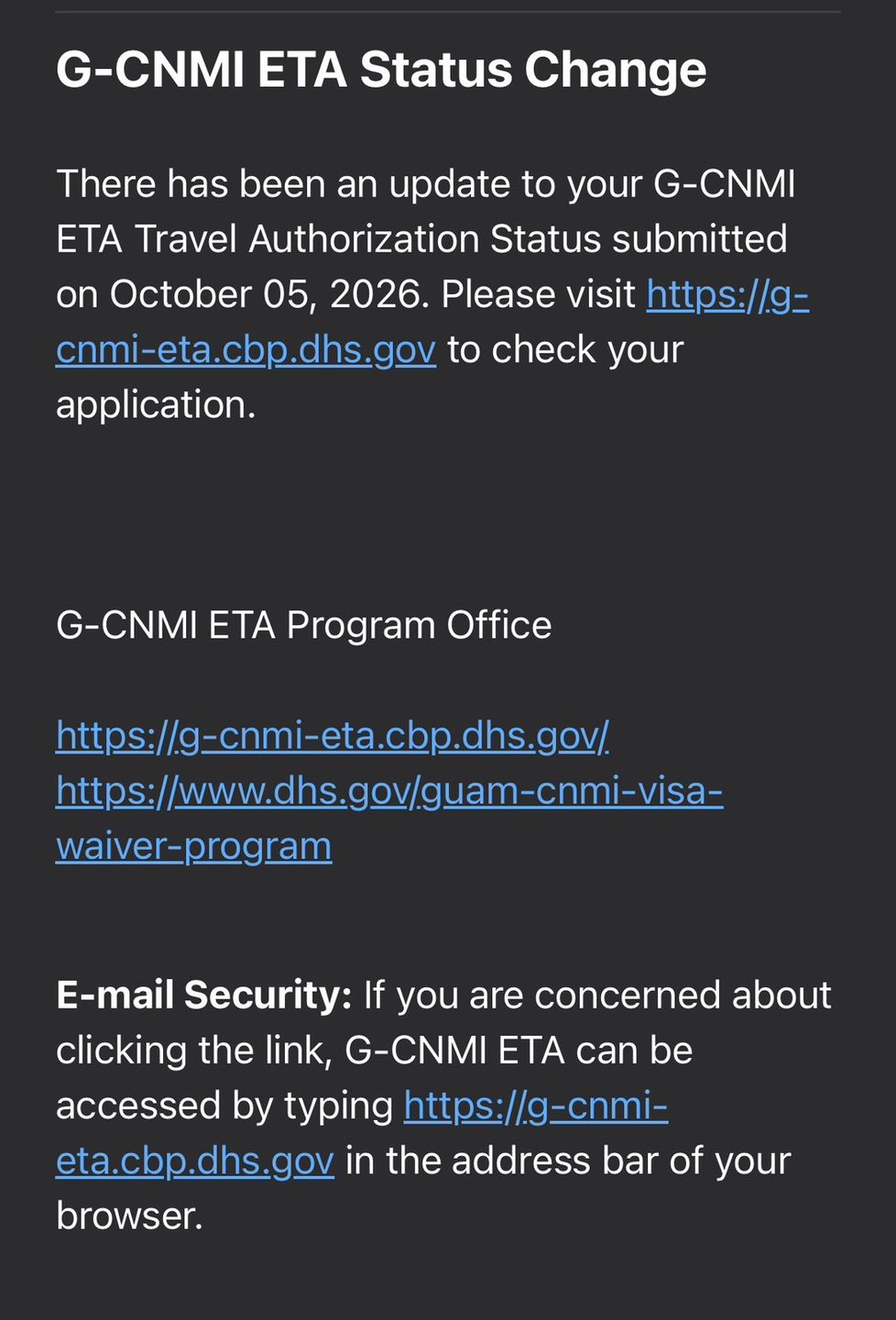
私の場合は、申請の最終画面で、すぐに申請が完了するのではなく、手続きが完了したらメールで知らせるという案内が表示されました。
その場では認証が完了しませんでしたが、翌日にはステータスが変わりましたとの連絡がメールで届きました。再度G-CMNIのサイトで確認すると無事に登録が完了していました。
申請から認証までに時間がかかる場合もあるため、航空券を取ったら早めに手続きをしておくと安心です。
G-CNMI ETAの申請方法
ここからは、実際に私がG-CNMI ETAを申請した流れを紹介します。
私は日本語表示で手続きをしました。
申請を始める前に、以下のものを準備しておくとスムーズです。
- パスポート
- 顔写真
- メールアドレス
- 日本の住所
- 日本の電話番号
- グアムで宿泊するホテルの情報(ホテル名・住所・電話番号)
- 緊急連絡先の名前・メールアドレス・電話番号
ホテル名・住所・電話番号は、申請時に入力するため、英語表記で準備しておきましょう。
① G-CNMI ETAの公式サイトを開く
まず、G-CNMI ETAの公式申請ページを開きます。
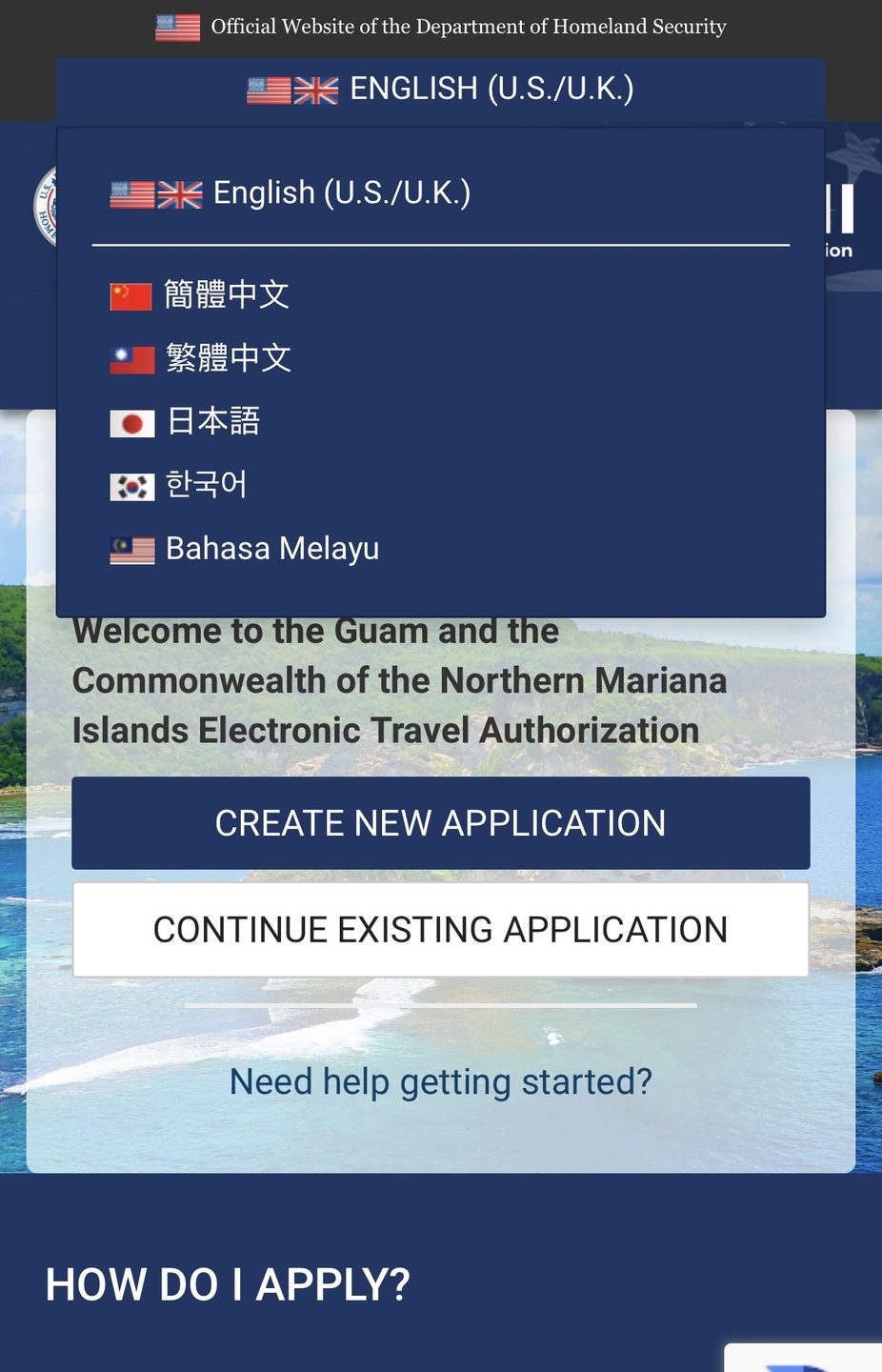
日本語に切り替えて手続きを進めました。
英語が苦手でも日本語表示で進められるので、入力自体はそこまで難しくありませんでした。
ページ上の’English’をクリックすると日本語に切り替えられます。
② パスポート情報を登録する
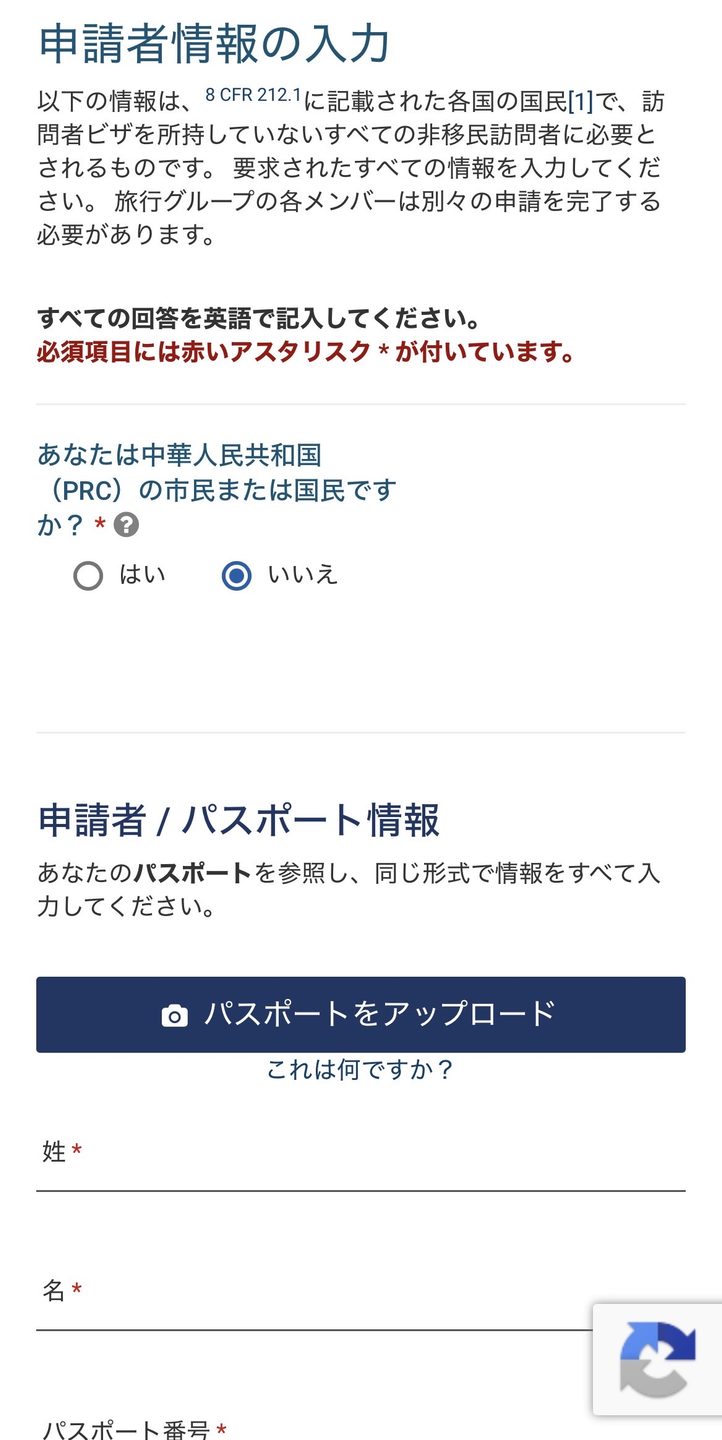
まずパスポートを用意します。
パスポートの写真をアップロードするか、画面から撮影して読み取らせます。
すると、名前・性別・生年月日など、必要な情報が自動的に読み取られました。
その後、**「私の申請に追加」**をタップすると、読み取った情報が自動的に入力されます。
私の場合は、
- パスポート発行日
- 出生地(市)
- 出生国
などを手入力しました。
パスポートを手元に置いておくと安心です。
③ 顔写真を用意する
次に顔写真を登録します。
私は事前に顔写真を用意しておきました。
子どもの写真も、顔がはっきり分かるように正面から撮影して準備しました。
帽子やサングラスなどで顔が隠れないようにしておくと安心です。
④ 申請内容を入力する
パスポート情報や顔写真の登録が終わったら、引き続き申請画面の案内に沿って必要事項を入力していきます。
主な入力項目は次のとおりです。
- 氏名・住所などの個人情報
- 電話番号・メールアドレス
- グアムでの滞在先(ホテル名・住所・電話番号)
- 米国内外の緊急連絡先(氏名・メールアドレス・電話番号)
- 渡航資格に関する質問
ホテル情報は英語で入力するため、ホテルの公式サイトなどで英語表記を確認しておくとスムーズです。
最後に入力内容を確認して申請します。
事前に日本の住所や電話番号、ホテル情報、緊急連絡先などを準備しておくと安心です。
途中保存もできる
申請は一度に最後まで入力しなくても、途中で保存することができます。
パスポート・顔写真・メールアドレスなどを入力する最初のページが完了すると、途中保存ができるようになります。
「途中保存をする」を選ぶと、登録したメールアドレスに申請番号が届きます。
一度画面を閉じても、後からその申請番号を入力すれば、保存したところから手続きを再開できます。
時間がかかりそうな場合は、無理に一度で終わらせず、途中保存を利用すると安心です。
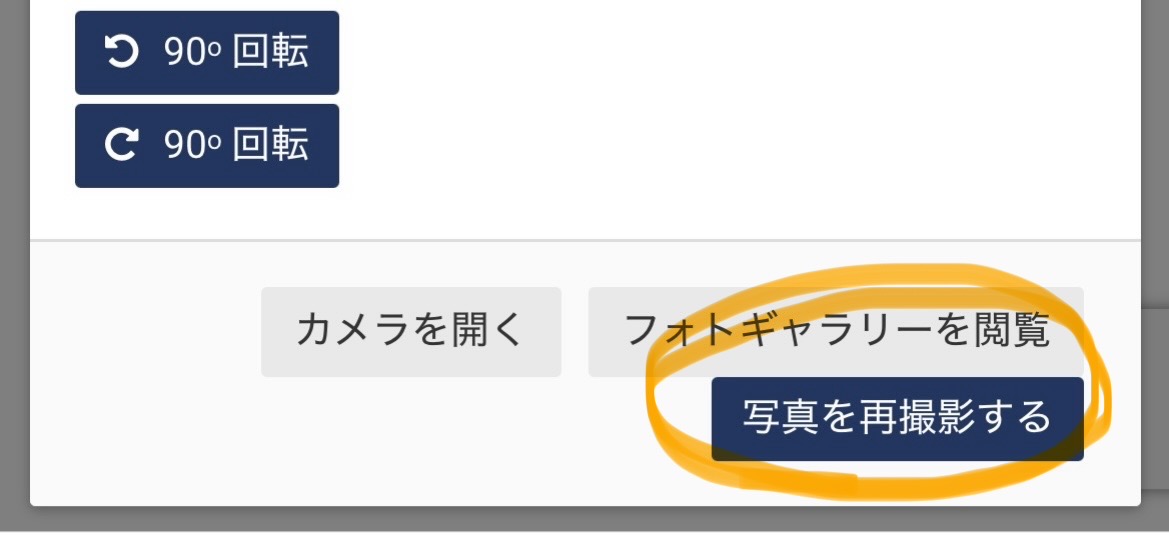
⑤ 写真のアップロードが分かりにくかった
ここが、私が一番迷ったところです。
写真を選択したあと、すぐにアップロードが完了するわけではありませんでした。
写真のアップロードに少し時間がかかる場合があります。
私の場合は、
写真をアップロード
↓
少し待つ
↓
「写真を再撮影する」を押す
という流れでアップロードが完了しました。
「写真を再撮影する」という表示なので、
「え?写真を撮り直すの?」
と思ってしまいました。
私はここが分からず、最初はアップロードできていないと思って何度もやり直しました。
実際には、写真をアップロードしたら少し待って、「写真を再撮影する」を押すのがポイントでした。
⑥ 英語表示にすると分かりやすかった
日本語表示で操作が分からなかったので、途中で英語表示も確認してみました。すると日本語で「写真を再撮影する」の部分が英語では“Upload to an application” と表示されていました。
英語では写真をアップロードする操作だと分かりやすい表示になっていて、
「英語でやっていたらすぐ分かったのに!」
と思いました。
ただ、実際には日本語表示でも、
写真を選択 → 少し待つ →「写真を再撮影する」を押す
ことでアップロードできます。
ここはG-CNMI ETAを申請する際の、私の一番の注意ポイントです。
⑦ メールアドレスを登録する
申請時にメールアドレスを登録します。
ここで登録したメールアドレスには、申請の進捗や途中保存したときの申請番号などが届きます。
メールアドレスは大文字で表示されましたが、それで問題ありませんでした。
⑧ 入力内容を確認して申請する
最後に、入力した内容に間違いがないか確認して申請します。
私の場合は、申請直後に認証が完了したわけではなく、後からメールで知らせるという案内が表示されました。
翌日には登録完了のメールが届いたので、メールを確認できるようにしておくと安心です。
G-CNMI ETAの申請が終わったら何をすればいい?
G-CNMI ETAの申請が承認されると、登録したメールアドレスに通知が届きます。
G-CNMI ETAはパスポート情報と紐づいているため、承認されたことが確認できれば、紙に印刷して持っていく必要はありません。
私は念のため、承認メールをすぐ確認できるようにしておきました。
Guam Electronic Declaration Form(電子税関申告)は簡単だった
G-CNMI ETAとは別に、グアムの電子税関申告も必要です。
こちらはグアム到着の72時間前から申請できます。
G-CNMI ETAと比べると、私はかなり簡単に感じました。
申告が終わるとQRコードが表示されるので、スマートフォンですぐ見せられるようにしておきます。
グアム到着後、税関でこのQRコードを提示します。
電子税関申告は家族で1つ
ここはG-CNMI ETAとの大きな違いです。
Guam Electronic Declaration Formは、同じ世帯の家族であれば1つの申告でOKです。
我が家も家族分をまとめて申請しました。
グアム入国前のチェックリスト
最後に、グアム旅行前にもう一度確認しておきましょう。
パスポート
- 有効なパスポートを用意した
G-CNMI ETA
- 旅行者一人ひとり申請した
- 出発前に認証されたことを確認した
- 承認メールを確認できるようにしておいた
電子税関申告
- グアム到着72時間前から申請した
- 家族分をまとめて申告した
- QRコードをスマートフォンですぐ表示できるようにした
まとめ|グアム入国に必要なものを早めに準備しておこう
グアム旅行で入国前に準備しておきたいのは、
- パスポート
- G-CNMI ETA
- Guam Electronic Declaration Form(電子税関申告)
の3つです。
中でも、私が一番時間がかかったのがG-CNMI ETAの写真アップロードでした。
日本語表示では「写真を再撮影する」という表示が出るため、
「写真をアップロードできていないのかな?」
と迷いやすいと思います。
実際には、
写真をアップロード → 少し待つ →「写真を再撮影する」を押す
という流れでした。
一方、電子税関申告は比較的簡単で、グアム到着の72時間前から手続きできます。
これからグアムへ行く方は、出発直前に慌てないように、パスポート・G-CNMI ETA・電子税関申告の3つを早めに確認しておくと安心です。
この記事が、グアム旅行の準備をする際の参考になれば嬉しいです。